





Nhiều người dùng thường gặp tình huống quên mật khẩu Wifi 70mai dẫn đến không thể kết nối app trên điện thoại. Đừng bỏ qua bài viết này sẽ hướng dẫn chi tiết các bước cài lại mật khẩu Wifi camera hành trình 70mai một cách đơn giản, an toàn, áp dụng cho hầu hết các model phổ biến, để khắc phục lỗi tại nhà nhanh chóng!
1. Các trường hợp cần cài lại mật khẩu Wifi camera hành trình 70mai?
Không phải lúc nào không kết nối được camera cũng do sai mật khẩu. Trước khi thực hiện cài lại, bạn nên xác định đúng tình huống mình đang gặp sau:
-
Quên mật khẩu Wifi camera 70mai: Đây là trường hợp phổ biến nhất. Dấu hiệu nhận biết thường là: IPhone hoặc điện thoại Android tìm thấy Wifi camera nhưng không kết nối được; Nhập đúng Wifi nhưng hệ thống báo sai mật khẩu; Mật khẩu đã từng đổi nhưng không còn nhớ.
-
Thay đổi mật khẩu để bảo mật: Nếu bạn lo ngại rằng mật khẩu Wifi cũ của mình đã bị lộ hoặc quá nhiều người biết, việc thay đổi mật khẩu là cần thiết để đảm bảo an toàn cho dữ liệu.
-
Cải thiện tốc độ kết nối: Việc thay đổi mật khẩu cũng có thể giúp camera tránh được tình trạng kết nối kém do mạng Wifi bị chiếm dụng.
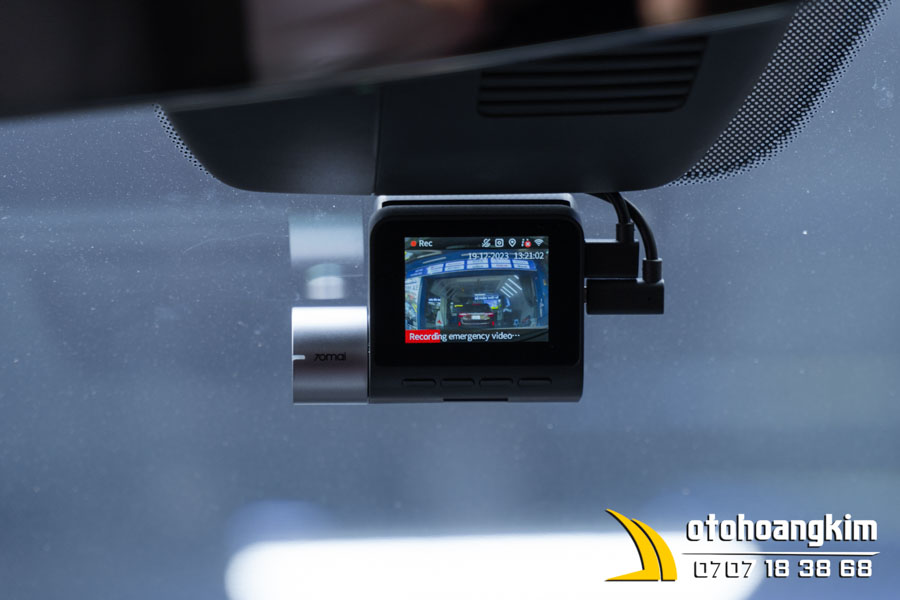
Cài lại mật khẩu camera hành trình 70mai giúp tăng tính bảo mật và cải thiện tốc độ đáng kể
2. Các bước cài lại mật khẩu wifi camera hành trình 70mai chi tiết
Trước khi thực hiện cài lại mật khẩu wifi camera hành trình 70mai, cần đảm bảo điện thoại bạn đã được cài đặt ứng dụng 70mai. Ứng dụng này sẽ giúp bạn kết nối và thay đổi cài đặt của camera. Camera hành trình 70mai đã được bật nguồn và hoạt động bình thường.
Bước 1: Kết nối điện thoại với Wifi của camera 70mai
Trước khi có thể thay đổi mật khẩu, bạn cần kết nối điện thoại với mạng Wifi do camera 70mai phát ra. Thực hiện các bước sau:
-
Bật camera hành trình 70mai và đảm bảo thiết bị hoạt động ổn định.
-
Mở ứng dụng 70mai trên điện thoại và đăng nhập tài khoản (nếu bạn chưa có tài khoản, cần đăng ký một tài khoản mới).
-
Sau khi đăng nhập thành công, chọn thêm thiết bị mới nếu bạn chưa kết nối camera với điện thoại trước đó.
-
Camera sẽ phát ra tín hiệu Wifi riêng, bạn vào phần cài đặt Wifi của điện thoại và tìm mạng Wifi có tên bắt đầu với “70mai”. Nhấn vào tên mạng để kết nối.
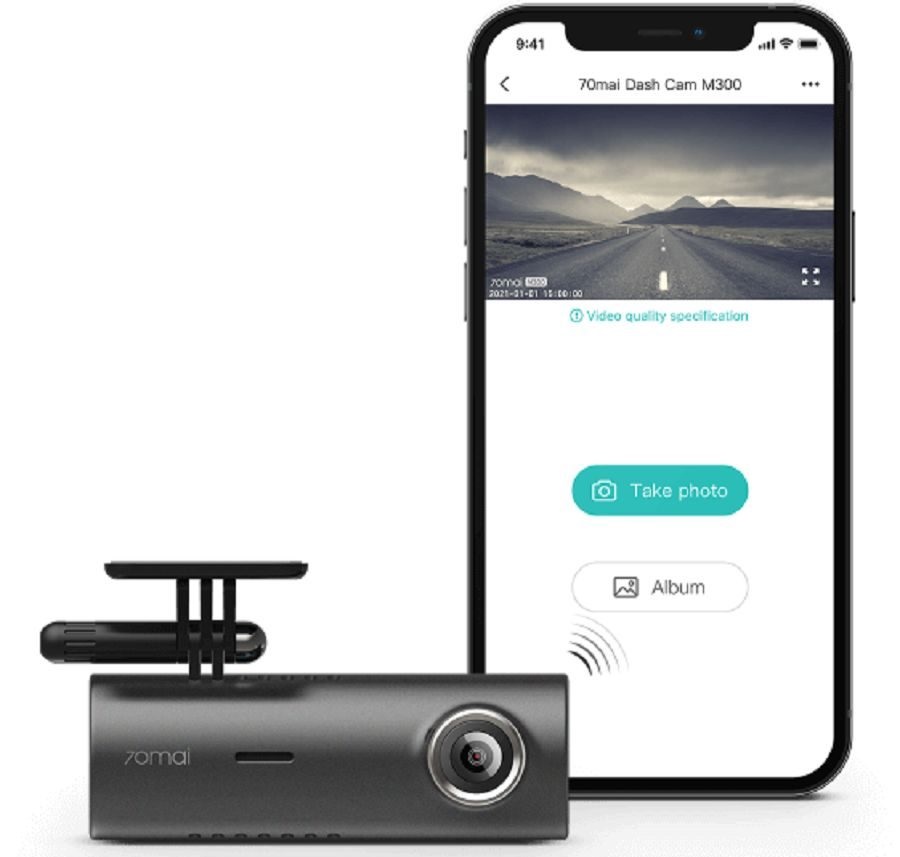
Kết nối điện thoại với Wifi của camera 70mai
Bước 2: Đặt lại mật khẩu Wifi thông qua ứng dụng 70mai
Sau khi kết nối thành công với Wifi của camera, bạn tiến hành cài lại mật khẩu theo các bước dưới đây:
-
Mở ứng dụng 70mai và chọn thiết bị camera hành trình đã kết nối.
-
Trong giao diện chính của ứng dụng, tìm và chọn mục Cài đặt (Settings) để vào phần cài đặt của camera.
-
Tìm mục Wifi Settings (Cài đặt Wifi) trong danh sách các tùy chọn cài đặt.
-
Tại đây, bạn sẽ thấy tùy chọn Change Wifi Password (Thay đổi mật khẩu Wifi). Nhấn vào tùy chọn này để thay đổi mật khẩu Wifi.
-
Nhập mật khẩu mới mà bạn muốn sử dụng (mật khẩu phải gồm 8 ký tự trở lên) và nhấn OK hoặc Save để lưu thay đổi.
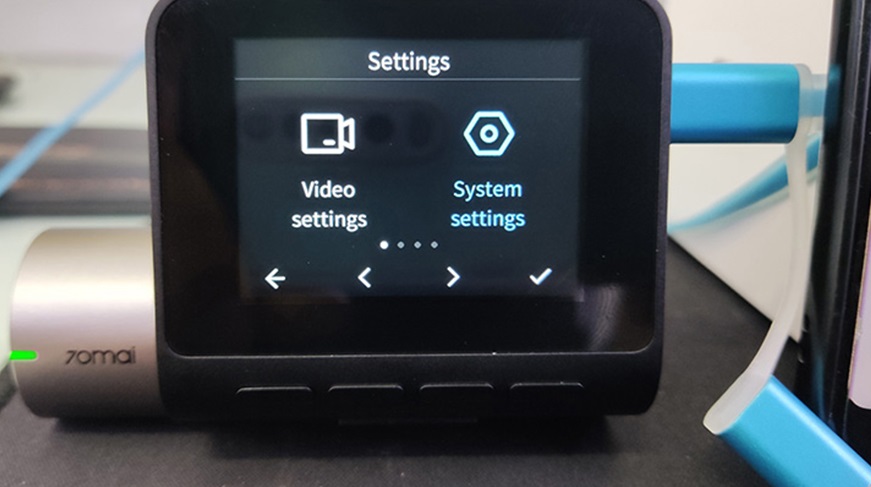
Đặt lại mật khẩu Wifi thông qua ứng dụng 70mai
Sau khi hoàn tất quá trình này, mật khẩu Wifi của camera đã được thay đổi thành công.
Bước 3: Kết nối lại điện thoại với Wifi của camera
Sau khi thay đổi mật khẩu Wifi, kết nối hiện tại giữa điện thoại và camera sẽ bị ngắt. Bạn cần thực hiện kết nối lại bằng mật khẩu mới theo các bước sau:
-
Trên điện thoại, vào phần cài đặt Wifi và tìm lại mạng Wifi của camera 70mai.
-
Nhập mật khẩu mới vừa cài đặt để kết nối lại.
-
Mở ứng dụng 70mai để kiểm tra xem kết nối đã thành công chưa. Sau đó, bạn có thể truy cập lại các tính năng của camera như xem video trực tiếp, tải video về điện thoại.
>>> Xem ngay:
3. Những lỗi thường gặp khi cài lại mật khẩu Wifi camera 70mai
Sau khi cài lại mật khẩu wifi camera hành trình 70mai, có thể xảy ra một số lỗi thường gặp như:
3.1. Reset xong nhưng vẫn không thấy Wifi camera
Nguyên nhân:
-
Reset chưa thành công
-
Camera chưa khởi động xong
-
Camera bị treo
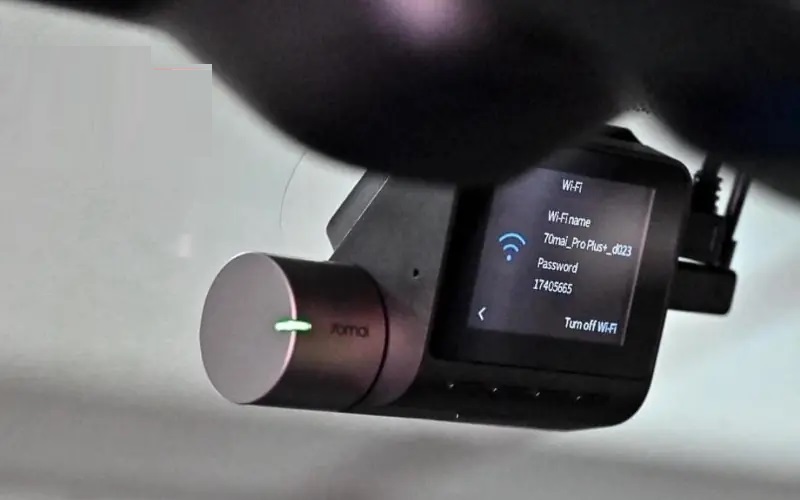
Một số lỗi thường gặp khi cài đặt lại wifi camera hành trình 70mai
Cách xử lý:
-
Reset lại lần nữa
-
Kiểm tra nguồn cấp
-
Chờ camera khởi động hoàn toàn
3.2. Kết nối Wifi được nhưng app 70mai không nhận camera
Nguyên nhân:
-
App chưa được cấp đủ quyền
-
App phiên bản cũ
-
Camera đang kết nối thiết bị khác
Cách xử lý:
-
Cập nhật app
-
Kiểm tra quyền truy cập
-
Ngắt kết nối các thiết bị khác
3.3. Đổi mật khẩu xong nhưng điện thoại khác không kết nối được
Nguyên nhân:
-
Điện thoại khác vẫn dùng mật khẩu cũ
-
Camera đang kết nối với thiết bị trước
Cách xử lý:
-
Nhập lại mật khẩu mới
-
Ngắt kết nối thiết bị cũ trước khi kết nối mới
4. Kinh nghiệm sử dụng Wifi camera 70mai ổn định, hạn chế lỗi trong quá trình sử dụng
Phần lớn các lỗi liên quan đến Wifi camera hành trình 70mai không đến từ thiết bị bị hỏng, mà xuất phát từ cách người dùng kết nối và sử dụng Wifi camera chưa đúng. Dưới đây là một số kinh nghiệm sử dụng cần biết:
Không đổi mật khẩu Wifi quá phức tạp hoặc thay đổi liên tục
Nhiều người có thói quen đặt tên mật khẩu Wifi camera quá dài, nhiều ký tự đặc biệt với mục đích tăng bảo mật. Tuy nhiên, với Wifi camera hành trình vốn chỉ dùng để kết nối nội bộ giữa camera và điện thoại, việc đặt mật khẩu quá phức tạp dễ dẫn đến nhập sai, quên mật khẩu, đặc biệt khi lâu ngày mới kết nối lại. Tốt nhất nên:
-
Đủ độ dài để tránh người khác kết nối nhầm
-
Dễ nhớ với chủ xe
-
Hạn chế ký tự đặc biệt khó nhập trên điện thoại
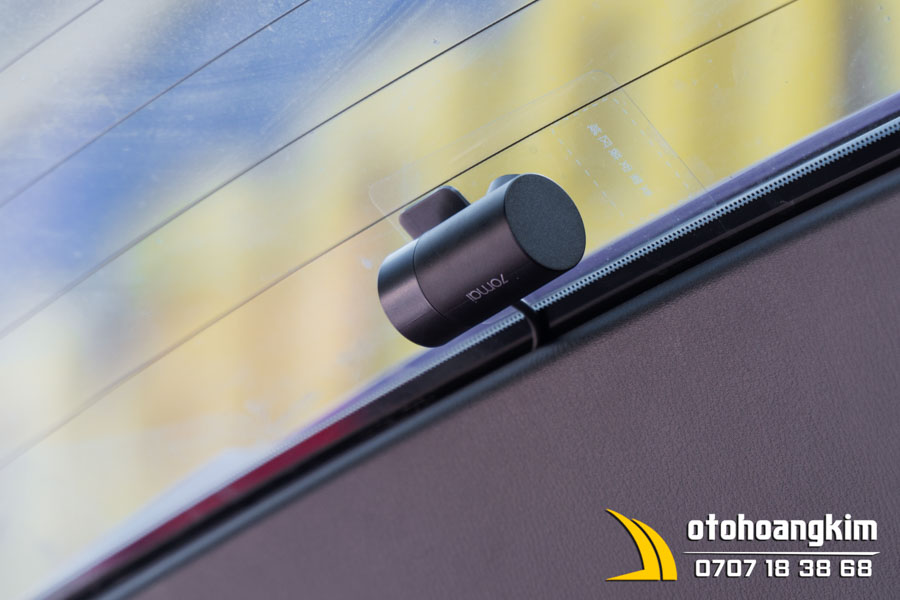
Thao tác cài lại mật khẩu đúng cách để tránh xảy ra lỗi camera
Luôn ngắt kết nối Wifi camera sau khi sử dụng xong
Wifi camera 70mai chỉ nên bật khi: Cần xem lại video, tải dữ liệu về điện thoại, thay đổi cài đặt camera. Sau khi sử dụng xong, bạn nên ngắt kết nối Wifi camera trên điện thoại để tránh các tình trạng:
-
Camera bị treo Wifi
-
Điện thoại tự động ưu tiên Wifi camera thay vì Wifi internet
-
Camera nóng lên do phát Wifi liên tục
Đây là thói quen nhỏ nhưng giúp Wifi camera hoạt động ổn định hơn rất nhiều trong thời gian dài.
Không kết nối Wifi camera khi camera đang quá nóng
Camera hành trình thường hoạt động liên tục trong môi trường nhiệt độ cao, đặc biệt khi xe đậu ngoài trời nắng. Khi camera quá nóng, wifi dễ xảy ra tình trạng chập chờn, dễ ngắt kết nối, kết nối được nhưng tải video rất chậm.
Trong trường hợp cần tải video gấp, bạn nên:
-
Tắt máy xe
-
Chờ camera nguội bớt
-
Sau đó mới bật Wifi và kết nối
Đứng xa xe khi kết nối và tải video
Wifi camera 70mai có phạm vi phát sóng ngắn hơn nhiều so với Wifi gia đình. Nếu đứng quá xa xe hoặc bị che khuất bởi vật cản, kết nối sẽ rất dễ bị gián đoạn. Theo kinh nghiệm nên:
-
Nên đứng gần xe, tốt nhất là trong cabin
-
Không vừa di chuyển vừa tải video
-
Với video dung lượng lớn, nên tải từng file thay vì tải nhiều video cùng lúc. Điều này giúp quá trình tải dữ liệu ổn định và ít lỗi hơn.
Cập nhật firmware camera và ứng dụng 70mai định kỳ
Các lỗi Wifi như: Không phát Wifi, kết nối được nhưng app không nhận camera, hay bị ngắt kết nối. Rất nhiều trường hợp đã được khắc phục thông qua cập nhật firmware camera hoặc cập nhật ứng dụng 70mai. Do đó, khi app thông báo có bản cập nhật mới, bạn nên:
-
Thực hiện cập nhật khi camera đang cấp nguồn ổn định
-
Không tắt nguồn hoặc ngắt kết nối giữa chừng
-
Việc cập nhật định kỳ giúp cải thiện độ ổn định Wifi và khả năng tương thích với iOS mới.
Tránh kết nối cùng lúc nhiều thiết bị với camera
Camera hành trình 70mai chỉ hoạt động ổn định khi kết nối với một điện thoại tại một thời điểm. Nếu camera từng kết nối với thiết bị khác và chưa ngắt hoàn toàn, việc kết nối thiết bị mới có thể gặp lỗi. Vì vậy, khi sử dụng cần lưu ý:
-
Chỉ nên kết nối camera với một điện thoại chính
-
Ngắt kết nối thiết bị cũ trước khi kết nối thiết bị mới
-
Hạn chế để nhiều người cùng truy cập camera trong thời gian ngắn
Việc cài lại mật khẩu Wifi camera hành trình 70mai không quá phức tạp nếu bạn nắm rõ quy trình từ ứng dụng hoặc cách reset cứng thiết bị. Hy vọng bài hướng dẫn này giúp bạn có thể xử lý thiết bị của mình một cách dễ dàng.
Mọi nhu cầu tư vấn và nâng cấp camera hành trình cho ô tô của mình, Quý Khách hãy liên hệ trực tiếp đến Ô Tô Hoàng Kim để phục vụ tận tình, chi tiết!
HOTLINE: 0707 228 338
