





Camera hành trình 70mai được nhiều chủ xe lựa chọn nhờ khả năng ghi hình rõ nét, tính năng thông minh và kết nối tiện lợi với điện thoại. Khi kết nối camera 70mai với iPhone, người dùng có thể dễ dàng xem lại và tải video, quản lý cài đặt cũng như cập nhật phần mềm cho camera nhanh chóng.
Trong bài viết này, cùng Ô Tô Hoàng Kim xem hướng dẫn chi tiết các bước kết nối camera hành trình 70mai với điện thoại iPhone, giúp bạn sử dụng thiết bị hiệu quả và ổn định hơn ngay từ lần đầu cài đặt.
1. Lợi ích khi kết nối camera 70mai với iPhone
Việc kết nối camera hành trình 70mai với iPhone không chỉ để “xem cho biết”, mà mang lại nhiều lợi ích thực tế:
-
Xem và tải video nhanh: không cần tháo thẻ nhớ, không cần máy tính
-
Xem trực tiếp hình ảnh camera ngay trên điện thoại
-
Quản lý và thay đổi cài đặt camera dễ dàng hơn so với thao tác trên thân camera
-
Cập nhật firmware giúp camera hoạt động ổn định, hạn chế lỗi
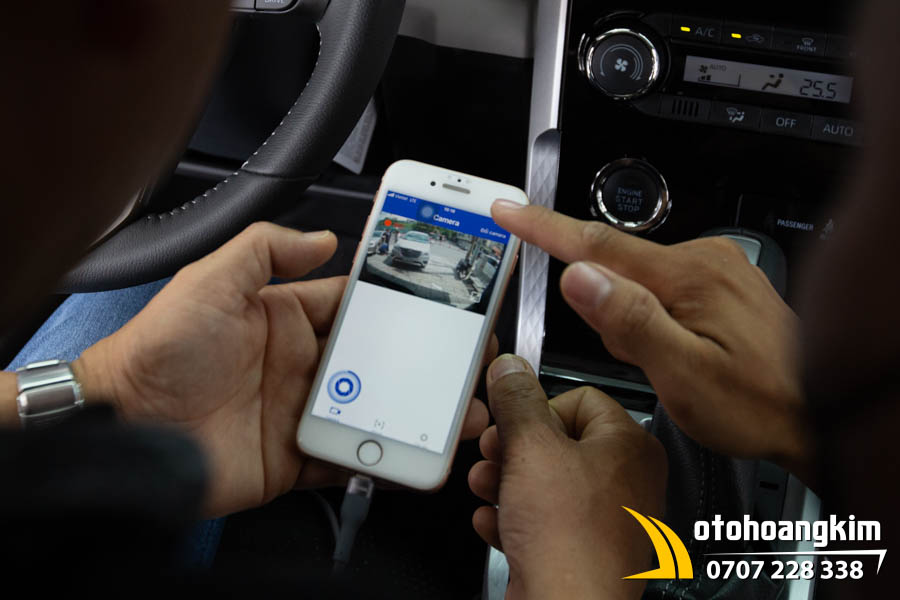
Kết nối camera hành trình 70mai với iPhone mang lại nhiều lợi ích thực tế cho người dùng
Đây là lý do vì sao kết nối camera với iPhone được xem là bước gần như bắt buộc để sử dụng camera 70mai hiệu quả.
2. Các chuẩn bị cần thiết trước khi kết nối
Để quá trình kết nối diễn ra mượt mà, hãy đảm bảo bạn đã hoàn thành các bước chuẩn bị sau:
-
Tải ứng dụng 70mai: Truy cập App Store, tìm kiếm từ khóa "70mai" và tải về bản mới nhất.
-
Cấp nguồn cho Camera: Đảm bảo camera đã được cắm nguồn (từ tẩu sạc hoặc bộ Hardwire Kit) và đang ở trạng thái hoạt động.
-
Bật Bluetooth và Wifi: Trên iPhone, hãy chắc chắn bạn đã bật cả Bluetooth và Wi-Fi.
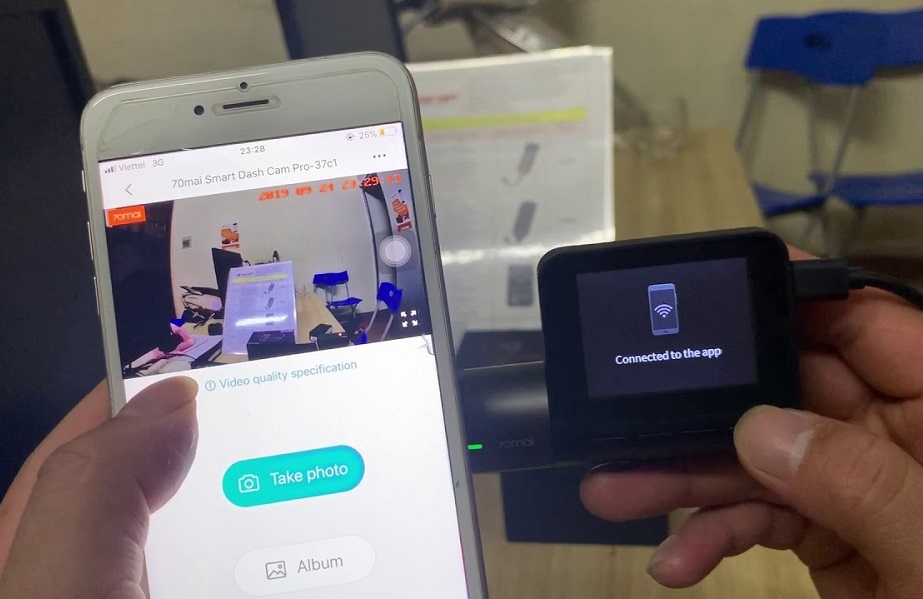
Tải ứng dụng 70mai về điện thoại để kết nối
Lưu ý: Nếu người dùng từ phiên bản iOS 14 trở đi, bạn cần cho phép ứng dụng 70mai truy cập "Mạng cục bộ" (Local Network) để có thể tìm thấy camera.
>>> Xem ngay: Tổng hợp sản phẩm camera hành trình 70mai và bảng giá
3. Các bước kết nối camera hành trình 70mai với điện thoại iphone
Thông thường, để kết nối camera hành trình 70mai với điện thoại iphone sẽ được thực hiện theo các bước sau:
3.1. Tải và cài đặt ứng dụng 70mai trên iPhone
-
Mở App Store trên iPhone
-
Tìm kiếm từ khóa “70mai”
-
Chọn đúng ứng dụng chính hãng của 70mai
-
Nhấn Tải về (Download) và chờ cài đặt hoàn tất
Sau khi cài xong, bạn chưa cần mở app ngay, hãy tiếp tục khởi động và bật Wifi trên camera trước.
3.2. Khởi động camera 70mai và bật Wifi
Bật nguồn camera
-
Nổ máy xe hoặc cắm nguồn cho camera
-
Chờ camera khởi động hoàn toàn
-
Đảm bảo camera đang ghi hình bình thường (đèn báo hoặc âm báo)
Các bước kết nối camera hành trình 70mai với điện thoại iphone
Bật Wifi trên camera
Tùy từng model 70mai:
-
Có dòng tự bật Wifi khi chờ kết nối
-
Có dòng cần nhấn hoặc nhấn giữ nút Wifi / nút chức năng trên camera
Dấu hiệu nhận biết Wifi đã bật thường là: Camera phát âm báo, đèn báo hoặc biểu tượng Wifi xuất hiện hoặc App 70mai sẽ yêu cầu kết nối Wifi.
Bạn nên ghi nhớ tên Wifi (SSID) và mật khẩu mặc định (thường nằm trong sách hướng dẫn hoặc menu cài đặt camera).
3.3. Kết nối iPhone với Wifi của camera 70mai
Sau khi camera đã bật Wifi, tiến hành kết nối trên iPhone:
-
Trên iPhone, mở ứng dụng Cài đặt (Settings).
-
Chọn mục Wifi và đảm bảo Wifi trên điện thoại đã được bật.
-
Tìm kiếm tên Wifi của camera 70mai trong danh sách các mạng Wifi khả dụng. Tên Wifi thường bắt đầu bằng “70mai”.
-
Nhập mật khẩu Wifi của camera 70mai (thường là dãy số mặc định hoặc có thể thay đổi sau này).
-
Sau khi nhập đúng mật khẩu, iPhone sẽ kết nối với mạng Wifi của camera 70mai.
Lưu ý: Khi đang kết nối Wifi camera, iPhone sẽ không có internet. Đây là trạng thái bình thường, không phải lỗi. Vì thế, không cần tắt 4G/5G, nhưng iPhone vẫn ưu tiên Wifi camera để truyền dữ liệu.
3.4. Kết nối camera trong ứng dụng 70mai
Khi iPhone đã kết nối với Wifi của camera, bạn có thể bắt đầu kết nối với ứng dụng 70mai. Các bước thực hiện như sau:
-
Mở ứng dụng 70mai trên iPhone của bạn.
-
Đăng nhập hoặc tạo tài khoản mới nếu bạn chưa có tài khoản. Ứng dụng sẽ yêu cầu bạn đăng nhập để sử dụng các tính năng quản lý camera.
-
Trong giao diện chính của ứng dụng, chọn biểu tượng thêm thiết bị hoặc kết nối camera.
-
Ứng dụng sẽ tự động quét và phát hiện camera 70mai qua kết nối Wifi.
-
Chọn camera của bạn từ danh sách và bắt đầu kết nối.
-
Sau khi kết nối thành công, ứng dụng sẽ cho phép bạn xem trực tiếp hình ảnh từ camera, quản lý video đã ghi, cập nhật firmware và thực hiện các cài đặt khác.
4. Quản lý và sử dụng camera 70mai qua ứng dụng
Sau khi kết nối thành công camera hành trình 70mai với iPhone, ứng dụng 70mai sẽ trở thành trung tâm điều khiển chính giúp người dùng quản lý toàn bộ hoạt động của camera giúp mang lại nhiều tiện ích như:
Xem trực tiếp hình ảnh từ camera
Tính năng xem trực tiếp cho phép iPhone hiển thị hình ảnh thời gian thực từ camera hành trình. Điều này đặc biệt hữu ích trong các trường hợp:
-
Kiểm tra camera có đang ghi hình ổn định hay không
-
Quan sát và căn chỉnh lại góc quay camera cho phù hợp
-
Xác nhận camera hoạt động bình thường sau khi lắp đặt hoặc cập nhật phần mềm.
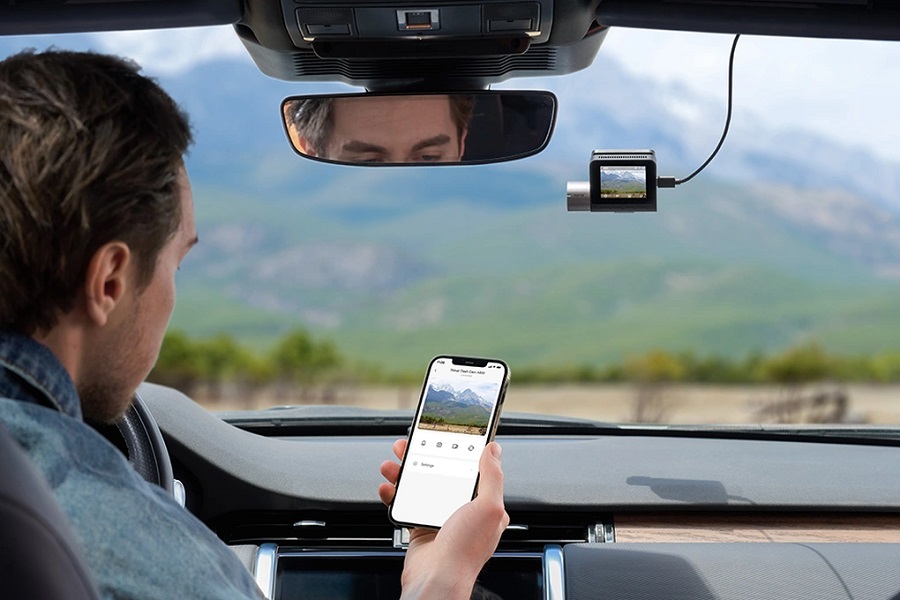
Sau khi kết nối dễ dàng xem trực tiếp hình ảnh từ camera
Xem và tải video đã ghi về iPhone
Thông qua app 70mai, bạn có thể truy cập trực tiếp toàn bộ video đang lưu trong camera mà không cần tháo thẻ nhớ. Người dùng có thể:
-
Xem lại video hành trình theo từng thời điểm
-
Lọc video thường và video khẩn cấp (khi có va chạm)
-
Tải video cần thiết về iPhone để lưu trữ hoặc chia sẻ
Cài đặt và tùy chỉnh camera trực tiếp trên ứng dụng
Ứng dụng 70mai cho phép người dùng điều chỉnh hầu hết các cài đặt quan trọng của camera ngay trên iPhone, thay vì thao tác thủ công trên thân camera. Các cài đặt thường được sử dụng gồm:
-
Độ phân giải ghi hình
-
Chế độ ghi vòng lặp
-
Bật hoặc tắt ghi âm trong xe
-
Thiết lập cảm biến va chạm và ghi khẩn cấp
Quản lý bộ nhớ và dữ liệu video
Thông qua ứng dụng, người dùng có thể:
-
Kiểm tra dung lượng thẻ nhớ đang sử dụng
-
Xóa bớt video không cần thiết để giải phóng bộ nhớ
-
Đảm bảo camera luôn có đủ dung lượng để ghi hình liên tục
Cập nhật firmware camera 70mai
Ứng dụng 70mai trên iPhone cũng là nơi nhận thông báo và thực hiện cập nhật firmware cho camera. Việc cập nhật giúp:
-
Khắc phục lỗi kết nối
-
Tăng độ ổn định khi ghi hình
-
Cải thiện khả năng tương thích với iOS
5. Ngắt kết nối camera 70mai với iPhone đúng cách
Sau khi sử dụng xong, bạn nên ngắt kết nối để iPhone dùng internet bình thường.
Cách ngắt kết nối:
-
Vào Cài đặt → Wifi trên iPhone
-
Chọn mạng Wifi của camera 70mai
-
Ngắt kết nối hoặc chuyển sang Wifi khác
-
Hoặc bật lại 4G/5G để dùng internet
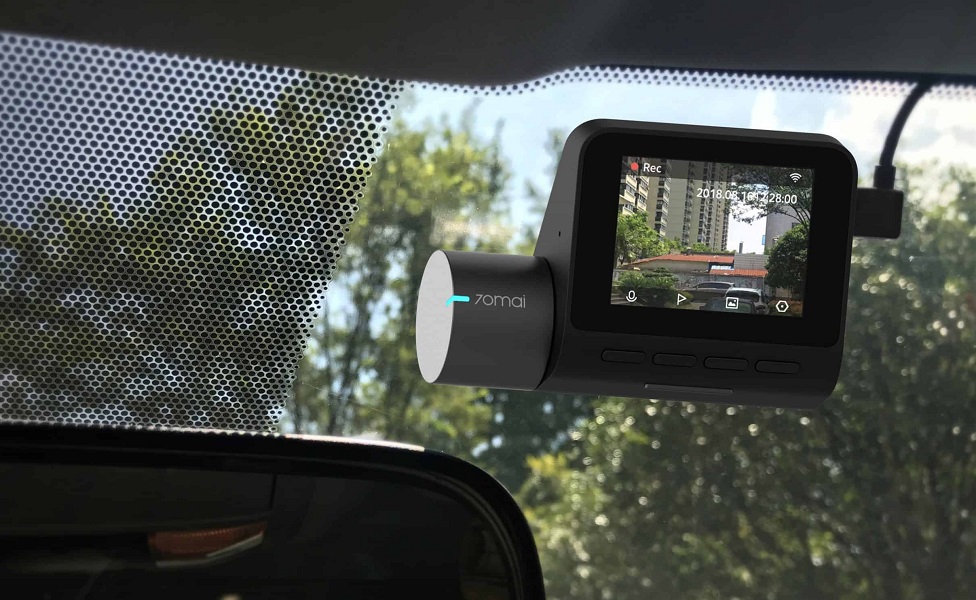
Lưu ý kết nối và ngắt camera với điện thoại đúng cách để tránh bị lỗi
Việc kết nối camera hành trình 70mai với iPhone không hề phức tạp nếu bạn thực hiện đúng thứ tự và hiểu rõ cơ chế hoạt động. Hy vọng những chia sẻ trên đã giúp chủ xe có thêm kinh nghiệm kết nối và tận dụng tối đa công dụng của camera hành trình 70mai mang đến trải nghiệm tốt nhất trên ô tô của mình nhé.
Quý Khách có nhu cầu nâng cấp camera hành trình cho ô tô của mình, hãy liên hệ đến Ô Tô Hoàng Kim - Kỹ thuật viên chuyên nghiệp luôn sẵn sàng hỗ trợ và phục vụ tốt nhất.
HOTLINE: 0707 228 338
