





Camera hành trình Vietmap SpeedMap M1 được nhiều chủ xe lựa chọn nhờ năng hiển thị tốc độ giới hạn, cảnh báo giao thông bằng giọng nói và hình ảnh sắc nét. Đặc biệt, việc kết nối Vietmap M1 với điện thoại giúp xem video trực tiếp, tải dữ liệu nhanh và cập nhật cảnh báo mới tiện lợi hơn. Cùng Ô Tô Hoàng Kim tìm hiểu chi tiết cách kết nối camera hành trình Vietmap M1 với điện thoại để có thể tự thực hiện tại nhà nhé!
1. Lợi ích khi kết nối camera hành trình Vietmap M1 với điện thoại
Việc kết nối camera hành trình Vietmap M1 với điện thoại giúp mang lại các lợi ích sau:
-
Xem video trực tiếp (live view): Theo dõi hình ảnh từ camera trước/sau ngay trên điện thoại mà không cần dừng xe.
-
Tải video nhanh chóng: Trích xuất file ghi hình với tốc độ cao nhờ công nghệ H.265 và WiFi hotspot.
-
Cập nhật dữ liệu cảnh báo: Tự động tải dữ liệu tốc độ giới hạn, camera phạt nguội mới nhất từ VIETMAP.
-
Quản lý dễ dàng: Thay đổi cài đặt camera, định dạng thẻ nhớ mà không cần chạm vào thiết bị.
-
Chia sẻ tiện lợi: Gửi video chỉ trong vài giây.
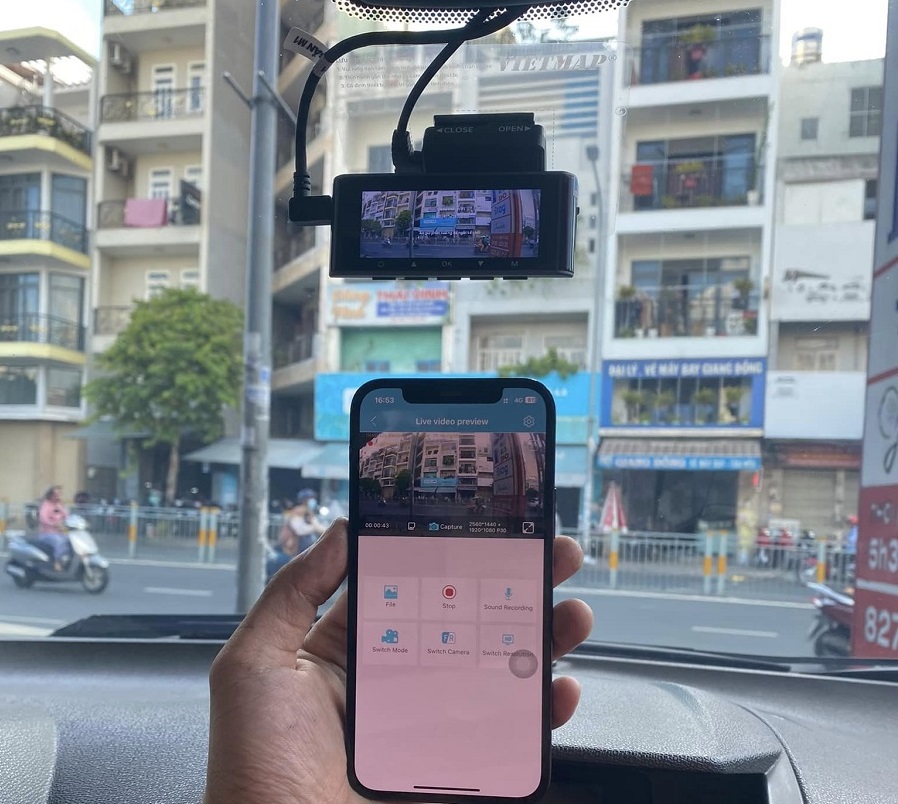
Kết nối camera hành trình M1 với điện thoại mang đến nhiều tiện lợi cho người dùng
2. Chuẩn bị trước khi kết nối
Để quá trình kết nối diễn ra suôn sẻ, bạn cần chuẩn bị:
-
Tải ứng dụng Vietmap REC: ứng dụng miễn phí, dung lượng nhẹ và giao diện thân thiện.
-
Trên Android: Tìm "VIETMAP REC" trên Google Play Store.
-
Trên iOS: Tìm "VIETMAP REC" trên App Store.
-
Khởi động camera hành trình Vietmap M1: Cắm nguồn cho camera (thường qua tẩu thuốc lá hoặc bộ dây nguồn trực tiếp).
-
Mật khẩu Wifi mặc định: Thường là "12345678" (kiểm tra hướng dẫn sử dụng hoặc vỏ hộp nếu thay đổi).
-
Điện thoại có kết nối Internet ban đầu (để tải cập nhật nếu cần).
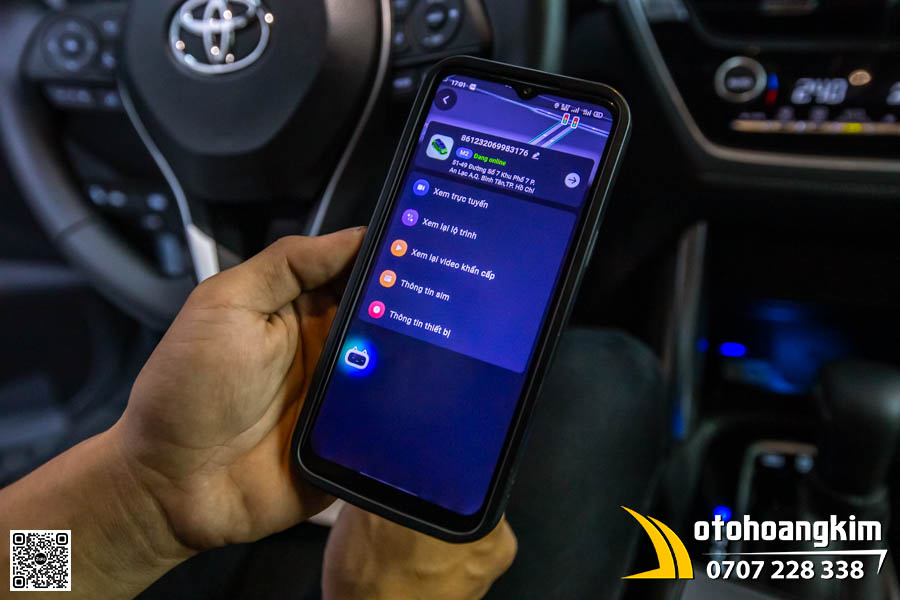
Tải ứng dụng Vietmap REC để kết nối camera hành trình với điện thoại
>>> Tham khảo:
- Top camera hành trình Vietmap được ưa chuộng nhất hiện nay
- Tổng hợp các thương hiệu camera hành trình phổ biến nhất trên thị trường
3. Cách kết nối camera hành trình Vietmap M1 với điện thoại chi tiết
Quá trình kết nối chỉ mất 1 - 2 phút, thực hiện theo các bước sau:
Bước 1: Bật Wifi Hotspot trên Vietmap M1
-
Trên màn hình camera Vietmap SpeedMap M1, chạm vào biểu tượng Wifi (thường ở menu chính hoặc cài đặt).
-
Chọn bật chế độ Wifi. Thiết bị sẽ phát mạng Wifi với tên dạng SpeedMapM1_XXXX hoặc Vietmap_M1_XXXX (XXXX là mã ngẫu nhiên).
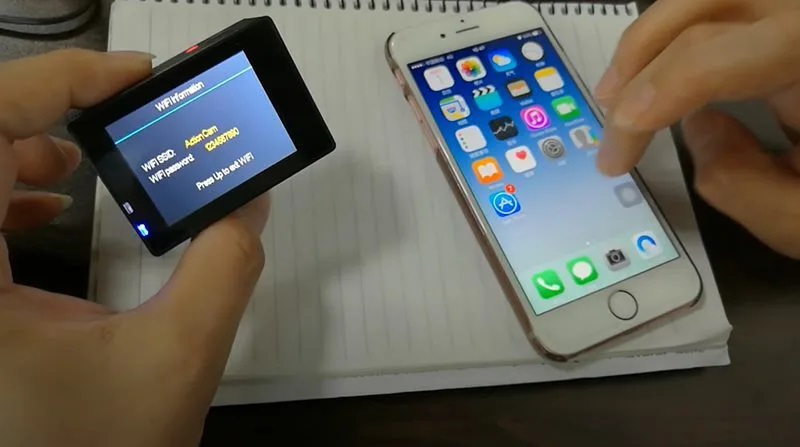
Quá trình kết nối chỉ mất 1 - 2 phút
Bước 2: Kết nối điện thoại với Wifi của Vietmap M1
-
Vào Cài đặt > Wifi trên điện thoại.
-
Tìm và chọn mạng Wifi của camera (SpeedMapM1_XXXX).
-
Nhập mật khẩu mặc định (thường 12345678).
Lưu ý: Khi kết nối Wifi này, điện thoại sẽ tạm mất Internet - đây là bình thường vì đây là mạng nội bộ.
Bước 3: Mở ứng dụng Vietmap REC và kết nối
-
Mở app VIETMAP REC.
-
Ứng dụng sẽ tự động phát hiện camera và hiển thị "Đã kết nối" hoặc yêu cầu chọn thiết bị VIETMAP M1/SpeedMap M1.
-
Nếu lần đầu, app có thể yêu cầu cập nhật dữ liệu – chấp nhận để tải về.
Bây giờ bạn đã kết nối thành công! Giao diện app sẽ hiển thị live view, thư viện video, cài đặt và tùy chọn tải file.
>>> Camera hành trình Vietmap cho xe 7 chỗ
4. Cách sử dụng camera hành trình Vietmap M1 hiệu quả sau khi kết nối điện thoại
Kết nối xong chỉ là bước đầu, quan trọng hơn là biết cách sử dụng đúng để camera hoạt động ổn định. Để sử dụng đạt hiệu quả tốt nhất cần lưu ý:
Đứng gần xe khi thao tác
Khi xem và tải video từ camera về điện thoại nên đứng gần xe và không để camera quá nóng giúp tải video nhanh và ít lỗi hơn. Có thể thực hiện xem và tải video như sau:
-
Truy cập danh sách video lưu trên camera
-
Chọn video cần xem hoặc tải
-
Với video dung lượng lớn, nên tải từng file một
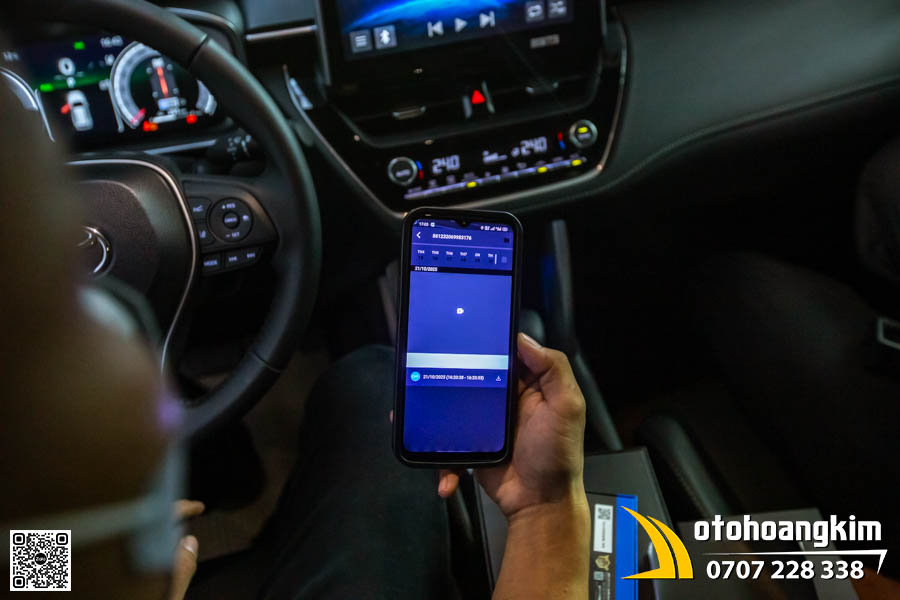
Nên để điện thoại gần xe để thao tác được dễ kết nối được dễ dàng hơn
Tránh thao tác sai trên camera
Bạn có thể điều chỉnh cài đặt camera qua app, thông qua ứng dụng Vietmap, bạn có thể:
-
Chỉnh độ phân giải phù hợp nhu cầu
-
Cài đặt ghi vòng lặp để tránh đầy thẻ nhớ
-
Bật/tắt ghi âm trong xe
-
Kiểm tra dung lượng lưu trữ
Lưu ý, việc cài đặt qua app giúp tránh thao tác sai trên camera nhiều lần để không xảy ra lỗi không mong muốn.
Kiểm tra góc quay và tình trạng camera
Kết nối camera hành trình với điện thoại còn giúp người dùng có thể kiểm tra góc quay và tình trạng camera. Qua đó có thể:
-
Kiểm tra camera có bị lệch góc sau va quẹt không
-
Xác nhận camera vẫn ghi hình bình thường
-
Phát hiện sớm lỗi nguồn hoặc lỗi ghi hình
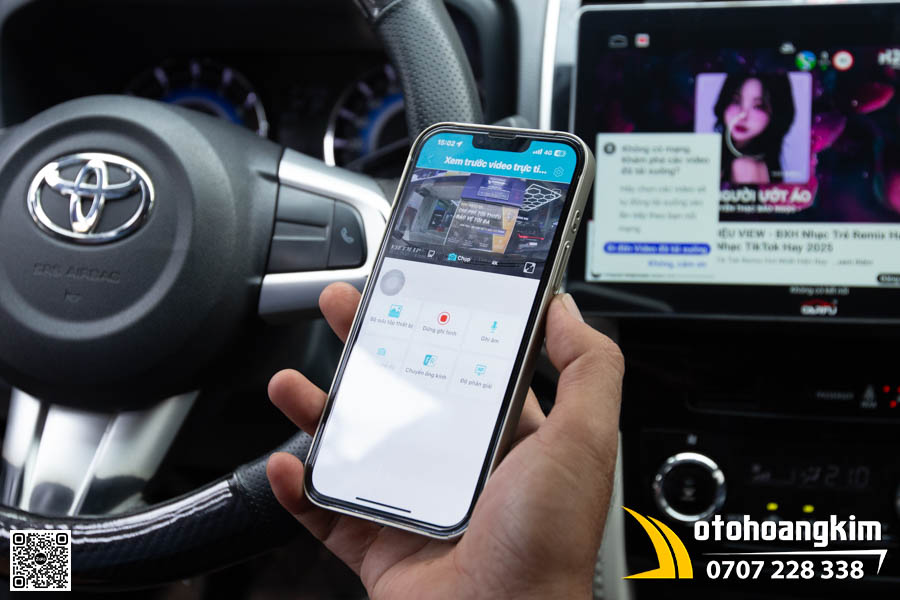
Kiểm tra góc quay và tình trạng camera đảm bảo hình ảnh rõ nét
5. Khắc phục lỗi thường gặp khi kết nối camera hành trình Vietmap M1 với điện thoại
Dù quá trình kết nối đơn giản, một số người dùng gặp vấn đề như:
-
Không tìm thấy mạng Wifi: Khởi động lại camera, đảm bảo Wifi đã bật.
-
Kết nối thất bại: Kiểm tra mật khẩu đúng chưa, quên mạng Wifi cũ trên điện thoại rồi thử lại.
-
App không nhận camera: Đóng app hoàn toàn, mở lại; hoặc cập nhật app phiên bản mới nhất.
-
Mất Internet sau kết nối: Bình thường - quay lại Wifi thông thường khi xong.
-
Tốc độ tải chậm: Đặt điện thoại gần camera hơn.
Cách kết nối camera hành trình Vietmap M1 với điện thoại qua app VIETMAP REC thực sự đơn giản và mang lại giá trị lớn, giúp bạn khai thác tối đa tính năng của camera hành trình thông minh này. Chỉ với vài bước, bạn đã có thể quản lý hành trình một cách chuyên nghiệp, an toàn hơn trên mọi cung đường.
Bạn muốn nâng cấp camera hành trình Vietmap cao chất, chất lượng cho ô tô của mình. Hãy liên hệ ngay đến Ô Tô Hoàng Kim để được hỗ trợ và phục vụ tốt nhất.
HOTLINE: 0707 228 338
